Kursaktualisierung
Manuelle Kursaktualisierung
Einstellung
Internetseite mit aktuellem Kurs suchen (mit möglichst keiner oder wenig Werbung), Kursangabe mit Komma als Dezimaltrennzeichen.
Beispiele:
- www.ing.de -oder- wertpapiere.ing.de/investieren/wertpapiersuche
- www.tagesschau.de/wirtschaft/boersenkurse/ WKN/ISIN/Name
- www.s-investor.de/app/webauswahl.htm Sparkasse wählen > Suche:
- www.consorsbank.de/web/Wertpapierhandel/Markt Suche
Wertpapier suchen > Die Internetadresse/URL kopieren > im Programm in die "Wertpapierdaten" des jeweiligen Wertpapiers eintragen. Die Verwendung von Vorlagen ist möglich.
Für jedes Wertpapier wiederholen.
Kursaktualisierung
Bei der manuellen Kursaktualisierung
- auf Button "www" klicken, um die Kursseite im Browser aufzurufen.
- den Kurs mit der Maus markieren (oft reicht ein Doppelklick auf den Kurs)
- kopieren (Strg-c oder Kontextmenü)
- Button "einfügen" klicken (in der Zeile mit dem gelben Eingabefeld)
oder
- den Kurs manuell erfassen
So könnte es aussehen:
CSV-Datei-Import
So funktioniert es:
Sie können die Kurse durch den Import einer CSV-Datei in das Programm importieren und damit die Daten aktualisieren. Die CSV-Datei downloaden Sie von einer "Watchlist" im Internet. Das Programm unterstützt Sie durch den Aufruf der Internetseite und die Auswahl der Datei aus dem Downloadordner. Die Datei wird nach dem Einlesen automatisch wieder gelöscht.
So könnte es aussehen:
Wenn Sie bei Ihrer Bank CSV-Dateien mit den aktuellen Kursen downloaden können, dann diese nutzen (soweit es das Format zulässt). z. B. ING, Consorsbank
Andernfalls können Sie bei entsprechenden Anbietern (oft Banken/Sparkassen) eine "Watchliste" einrichten. Diese Listen sind einfach und meist anonym anzulegen, man muss oft kein Kunde sein. Lediglich eine E-Mail-Adresse wird benötigt. Es muss nur einmalig die ISIN des Wertpapiers erfasst werden. Sie können dann jederzeit die Kurse der Wertpapiere in Form einer Datei (CSV-Datei) downloaden.
Leider sind nicht alle CSV-Dateien für unsere Zwecke geeignet, die meisten jedoch schon
Hier nochmal die erforderlichen Schritte:
- Bei einer Watchliste registrieren und
Watchliste einmalig anlegen: ISIN und meist Börsenplatz Ihrer Wertpapiere - Einmalig im Programm die Einstellungen der CSV-Datei eintragen*.
- Die ISIN muss beim Wertpapier im Programm im Feld "ISIN" eingegeben sein.
Wenn Sie ein lokal installiertes Programm haben, das eine CSV-Datei mit Ihren Wertpapieren erstellt, können Sie natürlich auch dieses verwenden (z. B. Banking4W). Tragen Sie einfach den Pfad zum Programm anstatt der Internetadresse in den Einstellungen ein.
Beispiel: Deutsche Sparkassen
Gut geeignet sind derzeit die Watchlisten der Sparkassen
- Alle erforderlichen Daten (Kurse, Währung, Kursdatum, ISIN) werden mitgeliefert
- Es stehen viele Börsenplätze zur Auswahl.
- Sie müssen nicht Kunde einer Sparkasse sein.
Einstieg für die Anlage einer Watchlist: s-investor
- Suchen Sie die Sparkasse an Ihrem Ort
- Wählen Sie dann "Musterdepot" und dann "Watchlisten" (nicht "Musterdepots"!)
- Sie müssen sich (auf der Seite unten) registrieren.
- Nach erfolgter Anmeldung legen Sie die Wertpapiere durch die Eingabe der ISIN und anschließende Auswahl des Börsenplatzes an. Passwort möglichst vom Browser merken lassen. Es sind keine sensiblen Daten gespeichert, solange Sie es bei der Watchlist belassen. Erleichtert den Aufruf bei der Kursaktualisierung.
- Einmalig die Einstellungen im Programm speichern => Einstellungen Das war's!
Beispiel: ING
- Wer sein Depot bei der ING hat, kann per Buttonklick den Bestand in die Watchlist übernehmen!
- Benutzerfreundliche Oberfläche
- Es wird kein Kursdatum mitgeliefert, der Kurs wird im Programm mit dem Tagesdatum gespeichert.
- Beim Test wurde bei einer aktuellen Bundesanleihe in der Währungsspalte statt "EUR" ein "%" ausgegeben. Der Kurs wurde daher -mit einem Fehlerhinweis- nicht aufgenommen (DE000BU2Z049).
Einstieg für die Anlage einer Watchlist: www.ing.de > Menü: Wertpapierhandel > Watchlist > Neu registrieren
- Registrieren
- Wertpapiere anlegen (ISIN, Börse wählen)
- Einmalig die Einstellungen im Programm speichern: => Einstellungen
Beispiel: de.finance.yahoo.com
https://de.finance.yahoo.com
- Statt der ISIN werden die Ticker-Symbole von Yahoo verwendet
- Es stehen nicht alle deutschen Papiere zur Verfügung
- Das Ermitteln des Tickersymbols ist manchmal schwierig
- Aktualität des Kurses oft unklar (einfach mal mit anderen Seiten vergleichen hilft)
Einstellungen werden bei Interesse nachgereicht..
Einstellungen für andere Watchlisten ermitteln
Bezeichnung
Ihre frei gewählte Bezeichnung. Z. B. "Sparkasse - Watchlist Thomas"
URL / Programmpfad
Die URL/Internetadresse aus dem Browser kopieren, der direkt zur Watchlist führt.
Wenn die CSV-Datei aus einem lokal installierten Programm exportiert wird, kann hier der Pfad zum Programm erfasst werden.
Info
Sie können frei wählbare Hinweise an sich selbst eintragen. z. B. Anmeldedaten (nur wenn keine Zugangsdaten zum Homebanking oder andere sensible Daten enthalten sind), Menüklicks, Bezeichnung der Watchlist (wenn mehrere), Downloadsymbol etc.
Dateiname
Nur die festen Teile, also nicht die variablen Teile der Dokumentenbezeichnung verwenden. Variable Teile durch "*" ersetzen.
Beispiel "watchliste_Thomas_20020512_1432.csv"
Als Dateibezeichnung erfassen: watchlist*.csv oder ggf. watchlist_Thomas*.csv
Da "Thomas" hier die Bezeichnung der Watchlist ist, könnte dieser Name (wenn er immer gleich bleibt) mit aufgenommen werden. Die Zahlen sind Datum und Uhrzeit, die sind bei jedem Download anders. Die Endung ".csv" sollte aber in der Dateibezeichnung mit aufgenommen werden. Das schränkt die Dateien in Ihrem Downloadordner bei der Auswahl ein.
Wird keine Dateibezeichnung eingegeben, wird die Auswahl im Dateiauswahldialog nicht eingeschränkt.
Stimmt der Dateiname (ohne "*") genau überein, wird die Datei -ohne Auswahl- sofort eingelesen
Dateipfad (Downloadpfad)
In das Verzeichnis wird oder sollte die CSV-Datei heruntergeladen werden. Per Standard ist das das Standarddownload-Verzeichnis in Windows. In diesem Fall muss hier kein Eintrag erfolgen (ermittelt das Programm automatisch).
CSV-Datei im Texteditor öffnen (Windows: "Editor" oder wenn installiert: "notepad ++")
- unten rechts ist die Codierung angegeben
- Das Datumsformat ermitteln
dd steht für Tag,
 MM für den Monat,
 yyyy bzw. YY für das Jahr (2- bzw. 4-stellig)
- Das Dezimaltrennzeichen des Kurses ermitteln "," oder "." (nicht in Excel ermitteln!)
- Das Spaltentrennzeichen ermitteln "," oder ";" (Tab wird nicht unterstützt)
- ggf. die Spaltennummern ermitteln (Durchzählen der Überschriften) *
ggf. CSV-Datei in Excel öffnen
- Wenn sich die Spalten nicht aufteilen, dann mit "Daten > Text in Spalten" aufteilen
- Die Spaltennummern der Daten ermitteln (Spalten beginnen mit 1, also Spalte A=1, B=2 usw.) *
- Spalte Nr. ISIN (ggf. auch Spalte der WKN hier erfassen, wenn ISIN nicht vorhanden und WKN im Programm erfasst ist)
- Spalte Nr. Datum (ggf. auf 0 belassen)*
- Spalte Nr. Währung (ggf. auf 0 belassen)*
- Spalte Nr. Kurs
"Datumsformat" und "Dezimaltrennzeichen" nicht in Excel ermitteln, da diese beim Einlesen ggf. konvertiert werden!*
*Wenn kein Kursdatum in der CSV vorhanden, dann auf "0" belassen! Es wird beim Einlesen das Tagesdatum gesetzt.
*Wenn keine Währung angegeben, dann auf "0" belassen. Es erfolgt keine Prüfung, ob Kurs in richtiger Währung geliefert wird (maßgebend i.d.R. nur bei Fremdwährungs-Wertpapieren).
Sollten Sie bei der Ermittlung der Einstellungen Probleme haben, können Sie mir die Datei über ein Support-Ticket schicken, ich bin dann gerne behilflich.
Dialog aufrufen:
Buttons: Kurse aktualisieren > CSV-Datenimport > Einstellungen > Neu
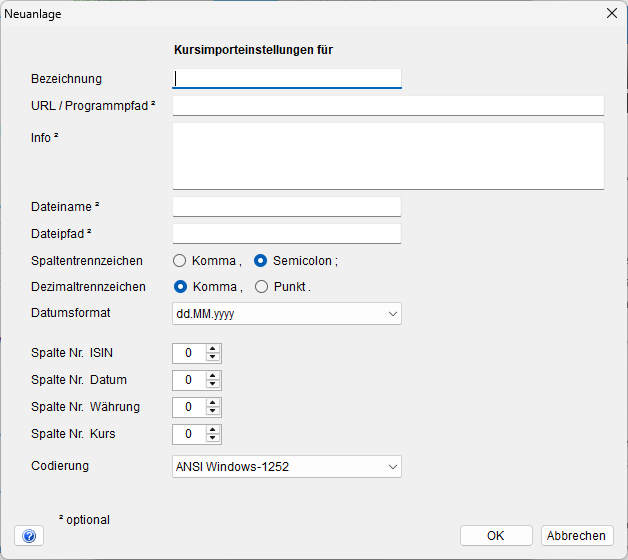
Einstellungen für ausgewählte Watchlists
Wenn Sie uns CSV-Dateien weiterer Banken/Anbieter senden, werden diese hier mit aufgenommen.
Comdirect - Musterdepot
Kann nicht verwendet werden, da keine ISIN, sondern nur WKN in CSV vorhanden. (Nur für Kunden)
S-Investor (Sparkassen) - Watchlisten
Info: Die Tradegate-Kurse sind m.E. aktuelle Kurse, Xetra sind zeitverzögert
Im Programm "Vermögensbilanz" erfassen:
Buttons: Kurse aktualisieren > CSV-Datenimport > Einstellungen > Neu
| Feld | Eintrag |
|---|---|
| Bezeichnung | Sparkasse Watchlist |
| URL | URL aus Browser kopieren! (http s://web.s-investor.de/app/markt.htm?xxxx BLZ bzw. INST_ID) |
| Info | ggf. User/Kennwort > Musterdepot > Watchlisten > Watchlist: 'IhreBezeichnung' > Download-Symbol > CSV-Datei exportieren |
| Dateiname | watchliste_*.csv |
| Dateipfad | (kann leer bleiben, wenn Standard-Downloadverzeichnis verwendet wird) |
| Spaltentrennzeichen | Komma |
| Dezimaltrennzeichen | Punkt |
| Datumsformat | dd.MM.yy |
| Spalte Nr. ISIN | 21 |
| Spalte Nr. Datum | 2 |
| Spalte Nr. Währung | 4 |
| Spalte Nr. Kurs | 5 |
| Codierung | ANSI Windows-1252 |
ING - Watchliste
Im Programm "Vermögensbilanz" erfassen:
Buttons: Kurse aktualisieren > CSV-Datenimport > Einstellungen > Neu
| Feld | Eintrag |
|---|---|
| Bezeichnung | ING Watchlist |
| URL | https://wertpapiere.ing.de/investieren/watchlist/ |
| Info | ggf. Anmeldedaten Watchlist > 'Ihre Bezeichnung' , ggf. über "V" die Watchlist auswählen, Download über das Menüsymbol (die 3 Punkte übereinander) |
| Dateiname | watchlist_Watchlist*.csv |
| Dateipfad | (kann leer bleiben, wenn Standard-Downloadverzeichnis verwendet wird) |
| Spaltentrennzeichen | Semikolon |
| Dezimaltrennzeichen | Komma |
| Datumsformat | dd.MM.yy |
| Spalte Nr. ISIN | 2 |
| Spalte Nr. Datum | 0 |
| Spalte Nr. Währung | 7 |
| Spalte Nr. Kurs | 11 |
| Codierung | ANSI Windows-1252 |
Leider wird kein Kursdatum mitgeliefert, im Programm wird das Tagesdatum gesetzt.